

نرمافزار معماری طراحی اتوکد (Autocad)
مقدمه
اتوکد (AutoCAD) یکی از قدرتمندترین و پرکاربردترین نرمافزارهای طراحی به کمک کامپیوتر (CAD) است که توسط شرکت Autodesk توسعه یافته و در صنایع مختلفی از جمله معماری، مهندسی عمران، مهندسی مکانیک و طراحی صنعتی مورد استفاده قرار میگیرد. این نرمافزار امکان ترسیم دقیق نقشههای دوبعدی و مدلسازی سهبعدی را فراهم میکند.

نرم افزار اتوکد به انگلیسی Autodesk AutoCAD توسط شرکت اتودسک (Autodesk) ساخته شده و یکی از نرم افزار های مهمی است که در رشته ها معماری، نقشه کشی، عمران، مکانیک، تاسیسات و…. استفاده می شود. به طور کلی این نرم افزار برای ترسیم طرح ها و نقشه های دو بعدی و سه بعدی مورد استفاده قرار میگیرد.
محبوبیت این نرم افزار به دلیل سرعت بالا در ترسیم، و دقیق بودن آن است. این نرم افزار با ظاهری زیبا، ساده و کاربر پسند توانسته تقریبا تمامی کسانی به نقشه کشی با کامپیوتر نیاز دارند را درگیر خود نماید.
در معرفی نرم افزار اتوکد به زبان ساده میتوان گفت با استفاده از این نرم افزار میتوانید بدون نیاز به خط کش و ابزار فیزیکی ترسیمات فنی و حرفه ای خود را انجام دهید.
درباره نرمافزار اتوکد
تاریخچه و توسعه
اتوکد برای اولین بار در دسامبر ۱۹۸۲ توسط شرکت Autodesk معرفی شد و انقلابی در صنعت طراحی به وجود آورد. قبل از ظهور اتوکد، طراحی نقشههای فنی به صورت دستی و با استفاده از ابزارهایی مانند رسمکش، پرگار و مداد انجام میشد که فرآیندی زمانبر و پرهزینه بود. اتوکد این فرآیند را دیجیتالی کرد و امکان ویرایش سریع، ذخیرهسازی آسان و تکثیر بدون کاهش کیفیت را فراهم آورد. از آن زمان تاکنون، این نرمافزار دهها نسخه بروزرسانی داشته و به یک استاندارد جهانی در صنعت تبدیل شده است.
کاربردهای صنعتی
اتوکد در طیف وسیعی از صنایع کاربرد دارد. در معماری، معماران از آن برای طراحی نقشههای ساختمانی، پلانها، نماها و برشها استفاده میکنند. مهندسان عمران از اتوکد برای طراحی جادهها، پلها، سازهها و سیستمهای زیرساختی بهره میبرند. در مهندسی مکانیک، این نرمافزار برای طراحی قطعات صنعتی، ماشینآلات و مجموعههای مکانیکی مورد استفاده قرار میگیرد. همچنین در صنایع برق، الکترونیک، طراحی داخلی، شهرسازی و حتی طراحی مد و منسوجات از اتوکد استفاده میشود.
مزایا و ویژگیهای کلیدی
اتوکد دارای مزایای متعددی است که آن را از سایر نرمافزارهای CAD متمایز میکند. دقت بالا در ترسیم و اندازهگیری، امکان کار با مقیاسهای مختلف از میلیمتر تا کیلومتر، پشتیبانی از فرمتهای متنوع فایل، سازگاری با استانداردهای بینالمللی، و قابلیت سفارشیسازی گسترده از جمله این مزایا هستند. اتوکد همچنین دارای کتابخانههای گستردهای از بلوکها، نمادها و المانهای آماده است که سرعت کار را افزایش میدهد. قابلیت کار با لایههای متعدد، ابزارهای پیشرفته اندازهگذاری، و امکان همکاری تیمی از طریق اشتراکگذاری فایلها از دیگر ویژگیهای برجسته این نرمافزار است.
نسخههای مختلف
شرکت Autodesk نسخههای تخصصی اتوکد را برای صنایع خاص ارائه میدهد. AutoCAD Architecture ابزارهای اختصاصی معماری مانند دیوارها، درها، پنجرهها و پلهها را دارد. AutoCAD Mechanical برای طراحی مکانیکی با کتابخانههای استاندارد قطعات صنعتی ارائه میشود. AutoCAD Electrical برای طراحی مدارات الکتریکی و پانلها بهینه شده است. AutoCAD MEP (Mechanical, Electrical, Plumbing) برای طراحی تاسیسات ساختمانی طراحی شده است. علاوه بر این، AutoCAD LT نسخه سبکتری است که عمدتاً بر طراحی دوبعدی تمرکز دارد و قیمت مناسبتری دارد.
آینده و نوآوریهای اخیر
در سالهای اخیر، اتوکد به سمت یکپارچگی با فناوریهای نوین حرکت کرده است. قابلیتهای ابری (Cloud) امکان دسترسی به پروژهها از هر مکان و دستگاه را فراهم کرده است. ادغام هوش مصنوعی و یادگیری ماشین برای پیشنهاد خودکار طراحی، تشخیص خطا و بهینهسازی کارها در حال توسعه است. نسخههای وب و موبایل اتوکد امکان کار در حین سفر را میسر کردهاند. همچنین پشتیبانی از واقعیت مجازی (VR) و واقعیت افزوده (AR) برای بازدید مجازی از طراحیها قبل از ساخت، آینده امیدوارکنندهای را برای این نرمافزار رقم میزند.
۱. محیط اولیه نرمافزار
نوار ابزار Ribbon
نوار ابزار Ribbon در بالای صفحه قرار دارد و شامل تبهای مختلفی مانند Home، Insert، Annotate و غیره است. هر تب حاوی مجموعهای از ابزارهای مرتبط است که به صورت دستهبندی شده ارائه میشوند. این نوار ابزار به کاربر امکان دسترسی سریع به ابزارهای مورد نیاز را میدهد و میتوان آن را سفارشیسازی کرد تا با نیازهای خاص پروژه همخوانی داشته باشد.
فضای کاری (Workspace)
فضای کاری محیطی است که ابزارها و پنلهای مختلف را سازماندهی میکند. اتوکد چندین فضای کاری از پیش تعریف شده مانند Drafting & Annotation، 3D Basics و 3D Modeling دارد. هر فضای کاری برای وظایف خاصی بهینه شده است و میتوان بین آنها به راحتی جابجا شد. کاربران همچنین میتوانند فضای کاری سفارشی خود را بر اساس نیازهایشان ایجاد کنند.
خط فرمان (Command Line)
خط فرمان در پایین صفحه قرار دارد و یکی از مهمترین اجزای اتوکد است. تمام دستورات قابل اجرا از طریق تایپ در این قسمت هستند و بسیاری از کاربران حرفهای ترجیح میدهند از دستورات کیبورد استفاده کنند زیرا سرعت کار را افزایش میدهد. خط فرمان همچنین راهنماها و پیامهای سیستم را نمایش میدهد.
نوار ناوبری (Navigation Bar)
نوار ناوبری ابزارهایی برای حرکت در فضای طراحی فراهم میکند، از جمله Zoom، Pan و Orbit. این ابزارها به کاربر کمک میکنند تا نمای مناسبی از نقشه یا مدل خود داشته باشد. علاوه بر این، ابزارهای مدیریت نمای 3D نیز در این نوار قرار دارند که برای مدلسازی سهبعدی ضروری هستند.
پنل Properties
پنل Properties اطلاعات دقیق و قابل ویرایش درباره اشیای انتخاب شده را نمایش میدهد. از طریق این پنل میتوان ابعاد، موقعیت، لایه، رنگ، نوع خط و سایر ویژگیهای اشیا را مشاهده و ویرایش کرد. این پنل ابزاری قدرتمند برای کنترل دقیق طراحی است.
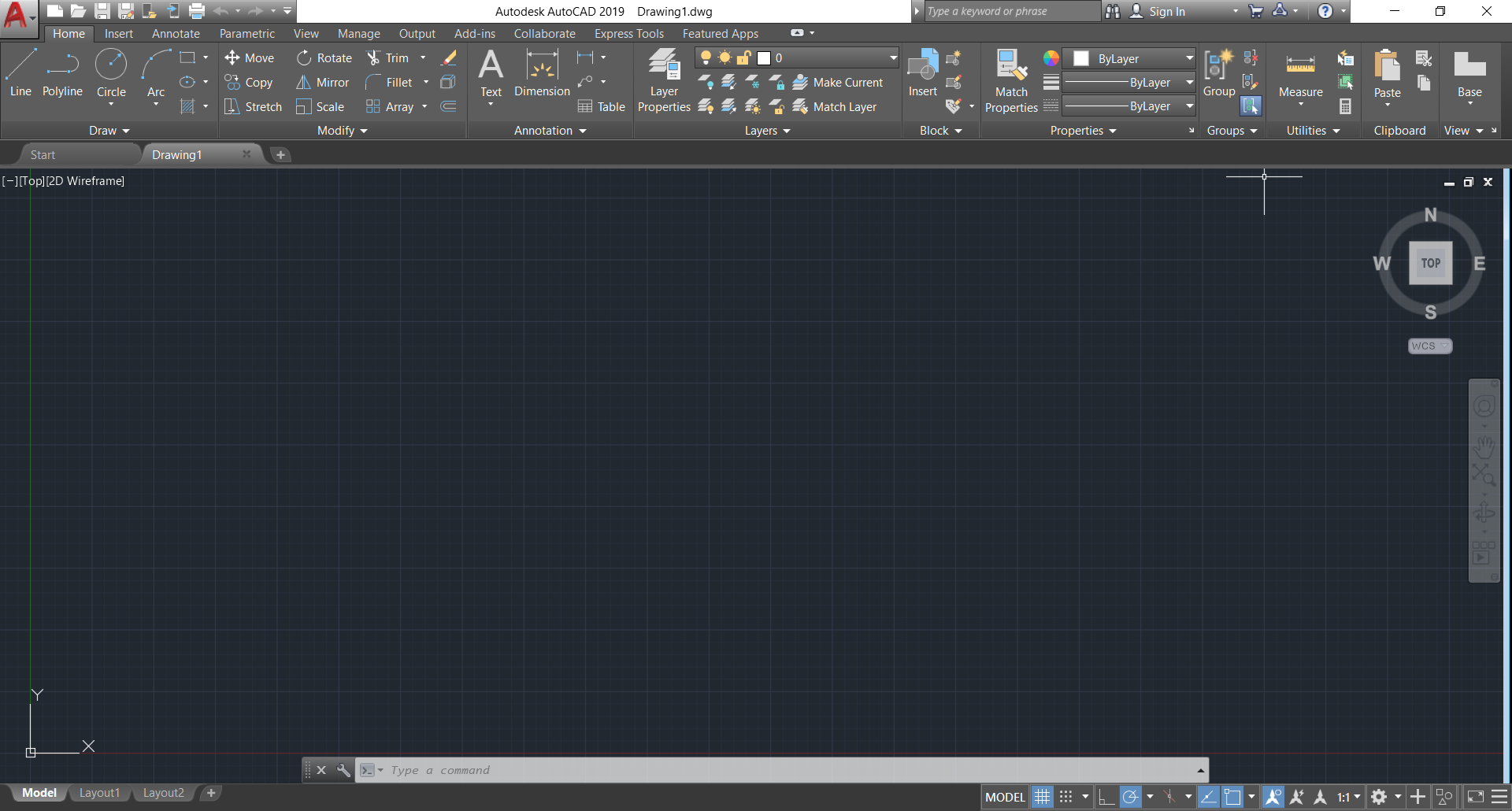
محیط اولیه نرم افزار اتوکد
۲. ابزارهای ترسیم
Line و Polyline
دستور Line سادهترین ابزار ترسیم است که خطوط مستقیم بین دو نقطه ایجاد میکند. هر بخش از خط یک شیء مستقل است. در مقابل، Polyline یک خط پیوسته از چندین بخش است که به عنوان یک شیء واحد عمل میکند. Polyline میتواند شامل خطوط مستقیم و قوسها باشد و امکان تعیین عرض برای هر بخش را دارد، که آن را برای ترسیم مسیرها و محیطهای پیچیده ایدهآل میکند.
Eclipe, Arc و Circle
دستور Circle برای ترسیم دایرهها با مشخص کردن مرکز و شعاع یا قطر استفاده میشود. Arc برای ترسیم قوسها به کار میرود و روشهای متعددی مانند تعیین سه نقطه، مرکز و زوایا دارد. Ellipse برای ترسیم بیضیها استفاده میشود که میتواند با تعیین محورهای اصلی و فرعی یا با روش مرکز و محور ایجاد شود. این ابزارها برای ترسیم اشکال منحنی در طراحیهای مختلف ضروری هستند.
Rectangle و Polygon
Rectangle ابزاری سریع برای ترسیم مستطیلها است که با تعیین دو گوشه مخالف یا با مشخص کردن ابعاد ایجاد میشود. این دستور یک Polyline بسته تولید میکند. Polygon برای ترسیم چندضلعیهای منتظم با تعداد اضلاع دلخواه (از ۳ تا ۱۰۲۴) استفاده میشود. میتوان چندضلعی را با تعیین مرکز و شعاع دایره محیطی یا دایره محاطی ایجاد کرد.
Spline و Helix
Spline منحنیهای نرم و پیوسته ایجاد میکند که از نقاط کنترل عبور میکنند یا به آنها نزدیک میشوند. این ابزار برای طراحیهای ارگانیک و اشکال پیچیده که نیاز به منحنیهای غیر استاندارد دارند، مناسب است. Helix برای ایجاد مارپیچهای سهبعدی استفاده میشود که در طراحی فنرها، پلههای مارپیچی و سایر اشکال مارپیچی کاربرد دارد. میتوان تعداد دور، ارتفاع و جهت مارپیچ را کنترل کرد.
Hatch
ابزار Hatch برای پر کردن مناطق بسته با الگوهای از پیش تعریف شده یا سفارشی استفاده میشود. این ابزار به ویژه برای نمایش مصالح مختلف در نقشههای معماری و مهندسی مفید است. میتوان مقیاس، چرخش، شفافیت و رنگ الگوها را تنظیم کرد. Hatch به صورت ارتباطی (associative) عمل میکند، به این معنی که با تغییر مرز محدوده، الگو نیز بهروزرسانی میشود.
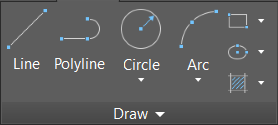 Draw ابزارهای
۳. مدیریت لایهها و تنظیمات رنگ
ایجاد و مدیریت لایهها
لایهها مانند صفحات شفاف روی هم هستند که اجازه میدهند اجزای مختلف نقشه را جداگانه سازماندهی کنید. با استفاده از Layer Properties Manager میتوان لایههای جدید ایجاد کرد، آنها را نامگذاری کرد و ویژگیهای مختلف مانند رنگ، نوع خط، ضخامت خط و شفافیت را تنظیم کرد. هر لایه میتواند روشن، خاموش، قفل یا فریز شود که به مدیریت پیچیدگی نقشهها کمک میکند.
تنظیمات رنگ لایهها
رنگها در اتوکد نقش مهمی در تمایز بصری و مدیریت چاپ دارند. هر لایه میتواند رنگ پیشفرض خاصی داشته باشد که به تمام اشیای موجود در آن لایه اعمال میشود. اتوکد از سیستمهای رنگی AutoCAD Color Index (ACI) و True Color پشتیبانی میکند. انتخاب رنگها باید بر اساس استانداردهای صنعتی و نیازهای پروژه باشد، مثلاً دیوارها معمولاً قرمز، درها سبز و تجهیزات آبی هستند.
Lineweight و LineType
Linetype تعیین میکند که خط به صورت پیوسته، چین، نقطهچین یا سایر الگوها نمایش داده شود. انواع خطوط مختلف برای نمایش اطلاعات متفاوت مانند خطوط پنهان، خطوط مرکز یا مرزها استفاده میشوند. Lineweight ضخامت خط را تعیین میکند که بر نمایش چاپی و بصری تأثیر میگذارد. ترکیب صحیح این تنظیمات به خوانایی و حرفهای بودن نقشه کمک میکند.
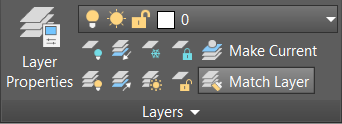
Layers ابزارهای
شفافیت لایه ها
ویژگی Transparency به لایهها اجازه میدهد تا با درجات مختلف شفافیت نمایش داده شوند. این قابلیت برای نمایش لایههای مرجع، overlay ها یا زمانی که میخواهید روابط بین لایههای مختلف را بهتر مشاهده کنید، مفید است. میزان شفافیت را میتوان از ۰ (کاملاً مات) تا ۹۰ (تقریباً شفاف) تنظیم کرد.
Layer States
Layer States امکان ذخیره و بازیابی تنظیمات فعلی لایهها را فراهم میکند. این قابلیت زمانی مفید است که میخواهید بین حالتهای مختلف نمایش نقشه جابجا شوید، مثلاً یک حالت برای کار معماری و حالت دیگر برای سیستمهای مکانیکی. میتوان چندین Layer State ایجاد کرد و به سرعت بین آنها تغییر کرد.
۴. اندازهگذاری و ابعاد
Linear Dimension
اندازهگذاری خطی برای نمایش فاصله افقی، عمودی یا زاویهدار بین دو نقطه استفاده میشود. این رایجترین نوع اندازهگذاری است و شامل DimLinear، DimAligned (برای خطوط زاویهدار) و DimRotated (با زاویه ثابت) میشود. اندازهگذاری خطی بهطور خودکار فاصله را محاسبه و نمایش میدهد و میتواند با تغییر هندسه بهروزرسانی شود.
Angular و Radius Dimension
Angular Dimension برای اندازهگیری زاویه بین دو خط یا قوس استفاده میشود و نتیجه را به درجه نمایش میدهد. این ابزار برای نمایش زوایای داخلی یا خارجی گوشهها کاربرد دارد. Radius و Diameter Dimension برای اندازهگذاری دایرهها و قوسها به کار میروند، که به ترتیب شعاع یا قطر را با علامت R یا Ø نمایش میدهند.
Dimension Styles
Dimension Styles امکان تنظیم ظاهر و فرمت اندازهگذاریها را فراهم میکند. از طریق Dimension Style Manager میتوان پارامترهای مختلفی مانند اندازه فلشها، ارتفاع متن، دقت اعشار، واحدهای اندازهگیری، رنگ و نوع خط را تنظیم کرد. ایجاد استایلهای استاندارد شده برای پروژههای مختلف باعث یکپارچگی و حرفهای بودن نقشهها میشود.
 Dimension ابزارهای
Leader و Multileader
Leader خطی است که یک توضیح متنی را به یک ویژگی خاص در نقشه متصل میکند. Multileader نسخه پیشرفتهتر است که امکان اتصال چندین رهبر به یک متن یا بلوک را فراهم میکند و قابلیتهای ویرایش بهتری دارد. این ابزارها برای اضافه کردن یادداشتها، توضیحات و مشخصات فنی به نقشهها ضروری هستند.
Tolerance
ابزار Tolerance برای اضافه کردن تلرانسهای هندسی (GD&T) به نقشههای فنی استفاده میشود. این نمادهای استاندارد شده اطلاعات دقیقی درباره انحرافات مجاز در ساخت قطعات ارائه میدهند. تلرانسها شامل انواع مختلفی مانند تختبودگی، استقامت، موازیبودگی و غیره هستند که در صنعت ساخت و تولید اهمیت حیاتی دارند.
۵. مدلسازی سهبعدی
Box، Sphere و Cylinder
این اشکال پایه سهبعدی هستند که اساس بسیاری از مدلهای پیچیدهتر را تشکیل میدهند. Box یک جعبه مستطیلی شکل ایجاد میکند که با تعیین طول، عرض و ارتفاع تعریف میشود. Sphere یک کره کامل ایجاد میکند که با شعاع یا قطر مشخص میشود. Cylinder یک استوانه با شعاع پایه و ارتفاع معین میسازد. این اشکال میتوانند به عنوان نقطه شروع برای عملیات Boolean و ویرایش پیشرفتهتر استفاده شوند.
Extrude و Revolve
Extrude فرآیند تبدیل اشکال دوبعدی بسته به اشیای سهبعدی است با کشیدن آنها در یک مسیر مستقیم یا امتداد یک مسیر منحنی. این ابزار برای ایجاد اشکال پیچیده از پروفایلهای ساده بسیار مفید است. Revolve یک پروفایل دوبعدی را به دور یک محور میچرخاند تا یک شکل سهبعدی متقارن محوری ایجاد کند، مانند ظروف، ستونها یا قطعات دورانی.
Boolean Operations
عملیات Boolean شامل Union (اتحاد)،Subtract (تفریق) و Intersect (اشتراک) هستند که برای ترکیب یا تغییر اشکال سهبعدی استفاده میشوند. Union دو یا چند شکل را به یک شکل واحد ترکیب میکند. Subtract یک شکل را از دیگری کم میکند، که برای ایجاد حفرهها و برشها مفید است. Intersect تنها قسمت مشترک بین اشکال را حفظ میکند.
Sweep و Loft
Sweep یک پروفایل دوبعدی را در امتداد یک مسیر (path) میکشد تا اشکال پیچیده و منحنی ایجاد کند. این ابزار برای ساخت لولهها، قابها و اشکال ارگانیک ایدهآل است. Loft چندین پروفایل مقطع را به هم متصل میکند و یک سطح نرم بین آنها ایجاد میکند، که برای طراحی اشکال پیچیده با تغییرات تدریجی مقطع مناسب است.
UCS (User Coordinate System)
UCS به کاربران اجازه میدهد سیستم مختصات سفارشی تعریف کنند که برای کار در صفحات مختلف فضای سهبعدی ضروری است. با تغییر UCS میتوان بر روی سطوح مایل، عمودی یا هر صفحه دلخواه کار کرد. این قابلیت مدلسازی سهبعدی پیچیده را آسانتر میکند و امکان ترسیم و ویرایش در جهات مختلف را فراهم میآورد.
۶. رندرینگ و تجسم
Materials
مواد بافتها، رنگها و ویژگیهای سطحی را به اشیای سهبعدی اعمال میکنند تا واقعگرایانه به نظر برسند. اتوکد کتابخانه گستردهای از مواد از پیش تعریف شده مانند چوب، فلز، شیشه، سنگ و بتن دارد. میتوان ویژگیهای مواد مانند رنگ، براقیت، بازتاب، شفافیت و بافت را سفارشیسازی کرد. همچنین امکان وارد کردن تصاویر سفارشی به عنوان بافت وجود دارد.
Lighting
نورپردازی نقش حیاتی در ایجاد رندرهای واقعگرایانه ایفا میکند. اتوکد سه نوع نور اصلی داردPoint Light: (نور نقطهای که از یک نقطه به همه جهات نور میپاشد)، Spot Light (نور اسپات که نور را در یک مخروط هدایت میکند) و Distant Light (نور دور که شبیه نور خورشید است). میتوان شدت، رنگ، سایهها و موقعیت هر نور را تنظیم کرد. Sun & Sky background نیز برای شبیهسازی نورپردازی طبیعی روز موجود است.
Camera
دوربینها نماهای خاصی از مدل سهبعدی را تعریف میکنند که برای ایجاد رندرهای حرفهای ضروری است. با ایجاد دوربین میتوان موقعیت، هدف، میدان دید (field of view) و فاصله کانونی را تنظیم کرد. دوربینها قابل ذخیره و فراخوانی هستند، که امکان ایجاد چندین نمای استاندارد از پروژه را فراهم میکند. همچنین میتوان انیمیشنهای مسیر دوربین برای تورهای مجازی ایجاد کرد.
Render Settings
تنظیمات رندر کیفیت و سرعت فرآیند رندرینگ را کنترل میکنند. میتوان سطح کیفیت را از Draft (پیشنمایش سریع) تا High (رندر نهایی با کیفیت بالا) انتخاب کرد. سایر تنظیمات شامل resolution، anti-aliasing، shadows، ray tracing و global illumination هستند. Background میتواند یک رنگ ساده، گرادیان، تصویر یا محیط HDRI باشد که واقعگرایی را افزایش میدهد.
Visual Styles
Visual Styles نحوه نمایش مدلهای سهبعدی در viewport را بدون نیاز به رندر کامل تعیین میکنند. استایلهای از پیش تعریف شده شامل Wireframe (فقط لبه ها)، Hidden (سطوح پنهان)، Realistic (با مواد و نورها)، Conceptual (رنگ های نرم) و Shaded (سایه های ساده) میتوان Visual Style سفارشی ایجاد کرد و ویژگیهای مختلف مانند نمایش لبهها، سایهها و جلوههای نوری را تنظیم کرد.
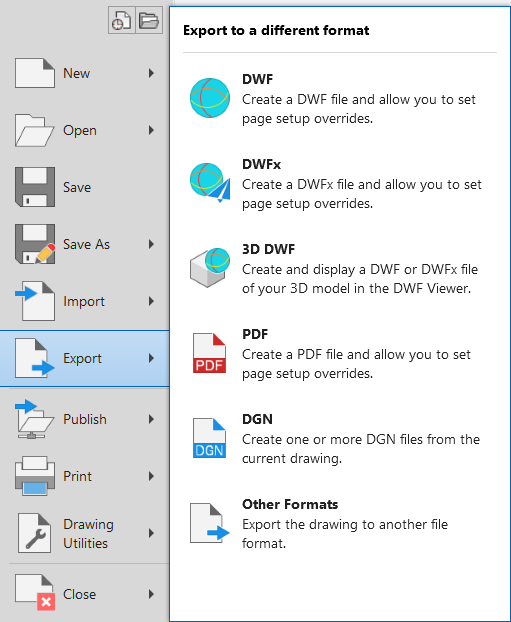 انواع حالت های Export
۷. خروجی گرفتن و چاپ نقشهها
Layout و Model Space
Model Space فضای اصلی طراحی است که نقشهها و مدلها در آن ایجاد میشوند، معمولاً در مقیاس ۱:۱. Layout Space (Paper Space) برای تنظیم صفحات چاپی استفاده میشود و میتواند چندین viewport با مقیاسهای مختلف از Model Space داشته باشد. Layouts امکان ترکیب چندین نما، اضافه کردن قابهای عنوان، توضیحات و تنظیم دقیق چیدمان صفحه برای چاپ را فراهم میکنند.
Page Setup Manager
Page Setup Manager تنظیمات چاپ هر layout را مدیریت میکند. در این قسمت میتوان پلاتر/چاپگر، اندازه کاغذ، جهت صفحه، ناحیه چاپ و مقیاس را تعیین کرد. همچنین جدول استایل چاپ (CTB) یا (STB) که نحوه ترجمه رنگها و ضخامتهای خطوط را مشخص میکند، در اینجا انتخاب میشود. Page Setup قابل ذخیره و استفاده مجدد در layouts مختلف است.
Plot Style Tables
Plot Style Tables رفتار رنگها و خطوط در هنگام چاپ را کنترل میکنند. دو نوع اصلی وجود دارد: Color-Dependent (CTB) که رنگهای AutoCAD را به تنظیمات چاپ نگاشت میکند، و Named (STB) که به ویژگیهای شیء بستگی دارد. میتوان برای هر رنگ یا استایل، ضخامت خط، نوع خط، رنگ چاپ، سطح خاکستری و درصد screening را تعیین کرد.
PDF و DWF Export
اتوکد امکان صادرات مستقیم به فرمت PDF را دارد که استاندارد صنعتی برای اشتراکگذاری نقشهها است. میتوان تنظیمات کیفیت، لایهبندی، hyperlink ها و امنیت PDF را کنترل کرد. DWF (Design Web Format) فرمت فشردهای است که توسط Autodesk برای مشاهده و بازبینی نقشهها طراحی شده است. هر دو فرمت از مقیاسپذیری بردار پشتیبانی میکنند و برای ارسال به مشتریان و همکاران مناسب هستند.
Batch Plot
قابلیت Batch Plot امکان چاپ یا صادرات چندین layout یا نقشه به صورت همزمان را فراهم میکند. این ویژگی برای پروژههای بزرگ با تعداد زیادی نقشه بسیار کارآمد است. میتوان لیست چاپ را ذخیره کرد و تنظیمات مشترک را به همه layouts اعمال نمود. Batch Plot همچنین امکان صادرات به فرمتهای مختلف مانند PDF، DWF و تصاویر raster را دارد.
۸. اتوماسیون و برنامهنویسی در اتوکد
AutoLISP
AutoLISP یک زبان برنامهنویسی مبتنی بر LISP است که مستقیماً در اتوکد تعبیه شده است. این زبان به کاربران اجازه میدهد وظایف تکراری را خودکار کنند، دستورات سفارشی ایجاد کنند و قابلیتهای جدیدی به اتوکد اضافه کنند. AutoLISP برای اکثر کاربران قابل دسترس است زیرا سینتکس نسبتاً سادهای دارد و مستندات فراوانی در دسترس است. برنامههای AutoLISP میتوانند با عناصر نقشه تعامل کنند، محاسبات پیچیده انجام دهند، گزارشهای خودکار تولید کنند و حتی رابطهای کاربری سفارشی (Dialog Box) ایجاد کنند. این زبان برای وظایفی مانند شمارهگذاری خودکار، ایجاد جداول، تبدیل دادهها و بهینهسازی فرآیندهای طراحی بسیار مفید است.
Visual LISP
Visual LISP نسخه پیشرفتهتر AutoLISP است که محیط توسعه یکپارچه (IDE) کاملی با امکانات debugging، syntax highlighting و ابزارهای کمکی فراهم میکند. این محیط به برنامهنویسان اجازه میدهد کدهای پیچیدهتر و حرفهایتری بنویسند. Visual LISP دسترسی به ActiveX و COM را فراهم میکند که امکان تعامل با سایر برنامههای Windows مانند Excel، Word و دیگر نرمافزارها را میسر میسازد. همچنین قابلیت کامپایل کردن برنامهها به فرمت FAS یا VLX برای افزایش سرعت اجرا و حفاظت از کد منبع وجود دارد.
VBA (Visual Basic for Applications)
VBA یک زبان برنامهنویسی قدرتمند است که در بسیاری از نرمافزارهای Microsoft Office نیز استفاده میشود. در اتوکد، VBA امکان دسترسی کامل به Object Model نرمافزار را فراهم میکند و میتواند ماکروهای پیچیده و برنامههای standalone ایجاد کند. با VBA میتوان رابطهای کاربری پیشرفته با فرمها، دکمهها و کنترلهای مختلف طراحی کرد. این زبان برای اتوماسیون وظایف گسترده، یکپارچهسازی با پایگاههای داده و ایجاد ابزارهای سفارشی پیچیده مناسب است. توجه داشته باشید که Autodesk در نسخههای جدیدتر پشتیبانی از VBA را محدود کرده و به سمت .NET هدایت میکند.
 ابزارهای اتوماسیون و برنامه نویسی اتوکد
.NET API
.NET API مدرنترین و قدرتمندترین گزینه برای توسعه برنامههای اتوکد است. این API به زبانهای برنامهنویسی C#، VB.NET و F# پشتیبانی میدهد و امکان ایجاد برنامههای بسیار پیشرفته و کارآمد را فراهم میآورد. با .NET API میتوان پلاگینهای حرفهای، ابزارهای تخصصی و حتی نسخههای سفارشیشده اتوکد ایجاد کرد. این API دسترسی کامل به تمام ویژگیهای اتوکد، عملکرد بالا، قابلیت استفاده از کتابخانههای گسترده .NET Framework و پشتیبانی از معماریهای مدرن نرمافزاری را ارائه میدهد. برای توسعهدهندگان حرفهای که میخواهند محصولات تجاری ایجاد کنند، .NET API بهترین انتخاب است.
ObjectARX
ObjectARX (AutoCAD Runtime Extension) پیشرفتهترین و سریعترین روش برای توسعه برنامههای اتوکد است که با زبان C++ نوشته میشود. این API دسترسی مستقیم به هسته اتوکد دارد و بالاترین سطح کنترل و عملکرد را فراهم میکند. ObjectARX برای توسعه entity های سفارشی، پردازشهای سنگین محاسباتی، بهینهسازی عملکرد و ایجاد برنامههای با کارایی بالا استفاده میشود. این روش نیاز به دانش عمیق برنامهنویسی C++ و معماری اتوکد دارد و معمولاً توسط توسعهدهندگان بسیار حرفهای برای پروژههای پیچیده صنعتی به کار میرود.
Action Recorder و Macros
Action Recorder ابزاری ساده برای ضبط و پخش مجدد اعمال کاربر در اتوکد است. این ابزار بدون نیاز به برنامهنویسی، وظایف تکراری را خودکار میکند. کاربر میتواند یک سری دستورات را اجرا کند، آنها را ضبط کرده و سپس با یک کلیک این دنباله را تکرار کند. Action Macros قابل ویرایش، ذخیرهسازی و اشتراکگذاری هستند. این ویژگی برای کاربرانی که تجربه برنامهنویسی ندارند اما میخواهند کارهای تکراری خود را خودکار کنند، بسیار مفید است. میتوان به ماکروها دکمههای اختصاصی یا کلیدهای میانبر اختصاص داد.
Script Files
فایلهای Script (با پسوند .SCR) شامل دنبالهای از دستورات اتوکد هستند که به صورت متوالی اجرا میشوند. اسکریپتها با استفاده از یک ویرایشگر متن ساده ایجاد میشوند و برای اتوماسیون وظایف ساده و اجرای batch processing مناسب هستند. میتوان با اسکریپتها چندین نقشه را باز کرد، تغییرات یکسانی اعمال کرد، چاپ گرفت و فایلها را بست. Script Files برای پردازش انبوه فایلها، تبدیل دستهای فرمتها و اعمال تنظیمات استاندارد بر روی پروژههای متعدد بسیار کارآمد است.
Dynamic Blocks
Dynamic Blocks نوع خاصی از بلوکها هستند که میتوانند رفتار پویا و تعاملی داشته باشند. این بلوکها دارای پارامترها و اعمال (Actions) هستند که به کاربر امکان میدهد بدون ویرایش بلوک، شکل، اندازه یا پیکربندی آن را تغییر دهد. مثلاً یک بلوک درب میتواند دارای پارامتر عرض باشد که با کشیدن grip point قابل تغییر است، یا یک بلوک میز میتواند حالتهای مختلف تعداد صندلی را داشته باشد. Dynamic Blocks کاهش تعداد بلوکهای مورد نیاز، افزایش انعطافپذیری و صرفهجویی در زمان را به همراه دارند.
Customization (CUI)
فایل CUI (Customize User Interface) امکان سفارشیسازی کامل محیط کاربری اتوکد را فراهم میکند. از طریق CUI Editor میتوان منوها، toolbar ها، ribbon panel ها، keyboard shortcuts، mouse buttons و context menu ها را ویرایش کرد. میتوان دستورات سفارشی اضافه کرد، آیکونهای جدید طراحی کرد و محیط کاری را برای نیازهای خاص پروژه یا سازمان بهینه کرد. CUI files قابل export و import هستند، بنابراین میتوان تنظیمات استاندارد را در سراسر تیم یا سازمان توزیع کرد و یکپارچگی محیط کاری را تضمین نمود.
نتیجهگیری
اتوکد به عنوان یکی از جامعترین و قدرتمندترین نرمافزارهای CAD، ابزارهای متنوع و پیشرفتهای را برای طراحان، مهندسان و معماران فراهم میکند. از ترسیم ساده دوبعدی گرفته تا مدلسازی پیچیده سهبعدی، رندرینگ حرفهای و اتوماسیون هوشمند، این نرمافزار تمام نیازهای یک پروژه طراحی را پوشش میدهد. تسلط بر اتوکد نه تنها بهرهوری را افزایش میدهد بلکه امکان ایجاد طراحیهای دقیقتر، حرفهایتر و استاندارد را فراهم میآورد. با یادگیری مستمر و استفاده از قابلیتهای پیشرفته این نرمافزار، میتوان در دنیای رقابتی طراحی و مهندسی به موفقیتهای چشمگیری دست یافت.
سوالات متداول
1-آیا برای شرکت در دوره آموزش اتوکد نیاز به پیش زمینه است؟
بله، برای شرکت در دوره آموزش جامع اتوکد (AutoCAD) بهتر است که با اصول اولیه کامپیوتر و کار با نرمافزارهای طراحی آشنا باشید. اگرچه این دوره تمامی مبانی و اصول اتوکد را از سطح مقدماتی تا پیشرفته پوشش میدهد، اما آشنایی اولیه با کامپیوتر و توانایی کار با نرمافزارهای دیگر میتواند به شما در درک بهتر مفاهیم کمک کند.
2-آموزش اتوکد برای چه افرادی مناسب است؟
این دوره برای تمامی افرادی که به طراحی و ترسیم نقشههای دوبعدی و سهبعدی علاقهمند هستند مناسب است. دانشجویان و فارغالتحصیلان رشتههای مهندسی عمران، معماری، مکانیک، برق و همچنین معماران، طراحان داخلی، مهندسان عمران و سازه، و طراحان صنعتی میتوانند از این دوره بهرهمند شوند. همچنین، این دوره برای افرادی که قصد دارند مهارتهای خود را در زمینه طراحی و ترسیم نقشههای فنی ارتقاء دهند، مناسب است.
3-آیا دوره پشتیبانی دارد؟
پس از اتمام دوره، ما پشتیبانیهای لازم را برای شما فراهم میکنیم. این شامل مشاوره شغلی، کمک در پیدا کردن فرصتهای شغلی و پاسخ به سوالات احتمالی شما است تا مطمئن شویم که شما در مسیر شغلی خود موفق باشید.
4-این دوره چه زمانی برگزار خواهد شد؟
برای دانستن زمان دقیق شروع این دوره لطفا به تقویم آموزشی مراجعه کنید. برای اینکه مطمئن شوید که ظرفیت دوره تکمیل نشود، میتوانید زودتر در دوره پیش ثبت نام کنید.
5-این دوره در کجا برگزار خواهد شد؟
در کرج، چهارراه هفت تیر به سمت میدان توحید، نبش خیابان سیزده آبان، ساختمان میلاد، طبقه دوم، آموزشگاه نت کالج برتر
دیدگاه ها (0)