

فهرست محتوا
- 1 - نرمافزار Pivot Animator؛ راهنمای کامل ساخت انیمیشن استیکفیگور برای مبتدیان
- 2 - 🔶چکیده
- 3 - 🔶مقدمه
- 4 - 🔶تاریخچه و پیشینه Pivot Animator
- 5 - 🔶قابلیتهای اصلی نرمافزار
- 6 - 🔶فرمتهای فایل و خروجی
- 7 - 🔶نصب و سیستمعاملهای پشتیبانیشده
- 8 - 🔶مخاطبان و کاربردهای Pivot Animator
- 8.1 - مناسب برای چه کسانی است؟
- 8.2 - چه کسانی نباید به این نرمافزار اکتفا کنند؟
- 9 - 🔶مزایا و محدودیتهای Pivot Animator
- 9.1 - مزایا✅
- 9.2 - محدودیتها⭕
- 10 - 🔶مقایسه Pivot Animator با نرمافزارهای مشابه
- 11 - 🔶نکاتی برای شروع کار با Pivot Animator
- 12 - 🔶جمعبندی
- 13 - 🔶سوالات متداول
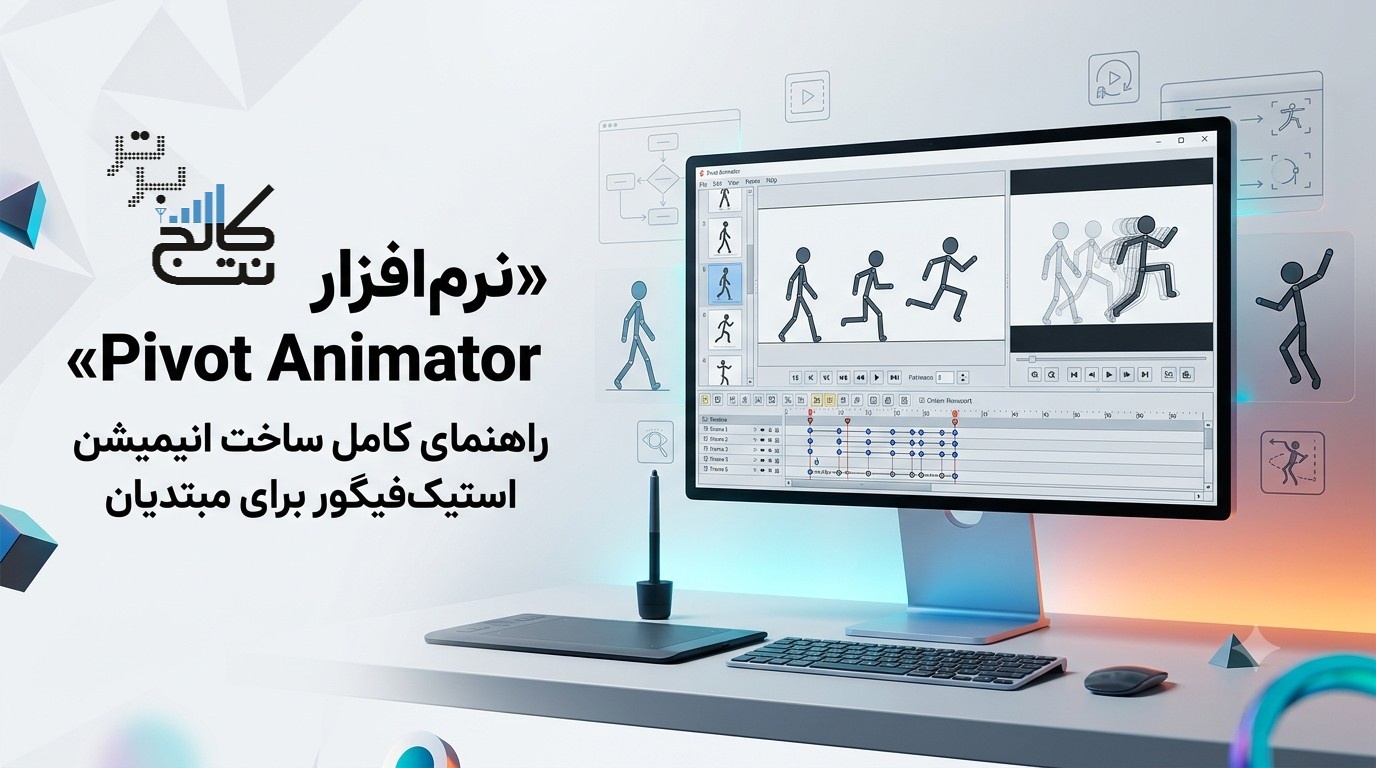
نرمافزار Pivot Animator؛ راهنمای کامل ساخت انیمیشن استیکفیگور برای مبتدیان
🔶چکیده
Pivot Animator یکی از سادهترین و محبوبترین نرمافزارهای رایگان برای ساخت انیمیشنهای استیکفیگور (Stick Figure) و اسپرایتی است که توسط پیتر بون (Peter Bone) توسعه یافته و به دلیل رابط کاربری بسیار ساده، در میان علاقهمندان به انیمیشن، دانشآموزان و طراحان تازهکار محبوبیت زیادی پیدا کرده است. این مقاله به بررسی کامل تاریخچه، قابلیتها، نحوه نصب و استفاده، فرمتهای خروجی، مزایا و محدودیتهای Pivot Animator میپردازد و آن را با سایر ابزارهای مشابه مقایسه میکند تا خواننده بتواند تصمیم بگیرد که آیا این نرمافزار برای نیاز او مناسب است یا خیر.
🔶مقدمه
ساخت انیمیشن همیشه به دانش تخصصی طراحی یا نرمافزارهای گرانقیمت نیاز ندارد. برای بسیاری از افراد، بهویژه نوجوانان، دانشآموزان و علاقهمندان تازهکار به هنر انیمیشن، نقطه شروع ایدهآل ابزاری است که هم رایگان باشد، هم ساده و هم به اندازه کافی قدرتمند برای ساخت انیمیشنهای روان و جذاب. Pivot Animator دقیقاً همین جایگاه را در دنیای نرمافزارهای انیمیشنسازی پر کرده است.
این نرمافزار از اوایل دهه ۲۰۰۰ میلادی با نام Pivot Stickfigure Animator فعالیت خود را آغاز کرد و با گذشت سالها، به یکی از پرکاربردترین ابزارهای آموزشی برای معرفی مفاهیم پایه انیمیشن، مانند میانقابسازی (Inbetweening)، کنترل زمانبندی حرکت و ساخت شخصیت، تبدیل شده است. در ادامه این مقاله، تمام جنبههای مهم این نرمافزار بهطور جداگانه و با جزئیات کامل بررسی میشود.
🔶تاریخچه و پیشینه Pivot Animator
Pivot Animatorکه در ابتدا با نام Pivot Stickfigure Animator شناخته میشد( توسط برنامهنویس بریتانیایی پیتر بون توسعه داده شد) و یکی از نخستین نرمافزارهای رایگان قابلدسترس برای عموم در زمینه ساخت انیمیشن کامپیوتری بود. نسخه نخست این نرمافزار محدودیتهای زیادی داشت؛ از جمله اینکه تنها از یک نوع استیکفیگور پیشفرض پشتیبانی میکرد و امکان سفارشیسازی شخصیت وجود نداشت.
با انتشار نسخه دوم، ابزار مهم «سازنده استیکفیگور» (Stick Figure Builder) اضافه شد که به کاربران اجازه میداد شخصیتهای دلخواه خود را طراحی و در فرمت STK ذخیره کنند. این قابلیت دامنه خلاقیت کاربران را بهطور چشمگیری گسترش داد. نسخههای بعدی، بهویژه Pivot 4 و Pivot Animator 5، قابلیتهای مهمی مانند وارد کردن تصاویر دلخواه، پشتیبانی از چند پسزمینه همزمان، ابزار دوربین مجازی و افزایش محدودیت تعداد قطعات هر شخصیت را به نرمافزار اضافه کردند. توسعه این نرمافزار همچنان توسط پیتر بون و تیم Motus Software ادامه دارد و آخرین نسخههای پایدار آن بهطور منظم رفع اشکال و بهبودهای جزئی دریافت میکنند.
🔶قابلیتهای اصلی نرمافزار
Pivot Animatorمجموعهای از ابزارهای ساده اما مؤثر را برای ساخت انیمیشن ارائه میدهد که هرکدام نقش مشخصی در فرایند ساخت انیمیشن دارند:
🔹سازنده شخصیت (Figure Editor): این ابزار به کاربر امکان میدهد شخصیتهای استیکفیگور یا اسپرایتی دلخواه خود را از ابتدا طراحی کند. کاربر میتواند مفاصل، طول قطعات، رنگ و ضخامت خطوط را بهطور کامل شخصیسازی کند و شخصیت را برای استفاده مجدد در فرمت STK ذخیره نماید.
🔹میانقابسازی (Inbetweening): یکی از قدرتمندترین ویژگیهای این نرمافزار، امکان ایجاد خودکار حرکات نرم و روان بین دو قاب کلیدی است. کاربر تنها کافی است وضعیت شروع و پایان شخصیت را در دو قاب مشخص تعیین کند تا نرمافزار بهطور خودکار قابهای میانی را با حرکتی طبیعی تولید کند.
🔹خطوط قابلانحنا (Bendy Segments): برخلاف نسخههای ابتدایی که فقط از خطوط صاف پشتیبانی میکردند، نسخههای جدیدتر امکان استفاده از قطعات منحنی و انعطافپذیر را فراهم کردهاند که برای طراحی حرکات طبیعیتر، مانند خمشدن بازو یا کمر، بسیار کاربردی است.
🔹دوربین مجازی (Virtual Camera): این ابزار امکان ایجاد جلوههای زوم و پن پویا را فراهم میکند تا انیمیشنساز بتواند حس حرکت دوربین سینمایی را بدون نیاز به نرمافزار ویرایش ویدیوی جداگانه، به انیمیشن اضافه کند.
🔹ابزار متن (Text Tool): برای افزودن زیرنویس، دیالوگ یا عنوان به انیمیشن، این ابزار گزینههای مختلفی از سبک و قلم متن را در اختیار کاربر قرار میدهد.
🔹پسزمینههای رنگی و گرادیانی: کاربران میتوانند بهسرعت پسزمینه صحنه را با رنگ ساده یا گرادیان طراحی کنند یا تصویر دلخواه خود را بهعنوان پسزمینه وارد نمایند.
🔹پشتیبانی از چند رنگ و اسپرایت در یک شخصیت: این قابلیت امکان ترکیب چند رنگ یا تصویر گرافیکی در یک شخصیت واحد را فراهم میکند و برای ساخت شخصیتهای پیچیدهتر بسیار مفید است.
🔹افزایش محدودیت تعداد قطعات: نسخههای جدید امکان ساخت شخصیتهایی با تا ۳۰ هزار قطعه را فراهم کردهاند که برای طراحیهای بسیار جزئی و پیچیده کاربرد دارد.
🔶فرمتهای فایل و خروجی
Pivot Animator از چند فرمت فایل اختصاصی و خروجی استاندارد پشتیبانی میکند که شناخت هرکدام برای استفاده صحیح از نرمافزار اهمیت دارد:
✅فرمت PIV: فایل پروژه اصلی نرمافزار است که تمام اطلاعات مربوط به قابها، شخصیتها، نرخ فریم و تنظیمات صحنه در آن ذخیره میشود. این فایل برای ویرایش مجدد پروژه در آینده استفاده میشود.
✅فرمت STK: فرمت اختصاصی ذخیرهسازی شخصیتهای ساختهشده در Figure Editor است. کاربران میتوانند شخصیتهای خود را در این فرمت ذخیره کرده و در پروژههای دیگر یا حتی بهاشتراک با سایر کاربران استفاده کنند. کتابخانه آنلاین STK رسمی نرمافزار مجموعهای از شخصیتهای آماده را در اختیار کاربران قرار میدهد.
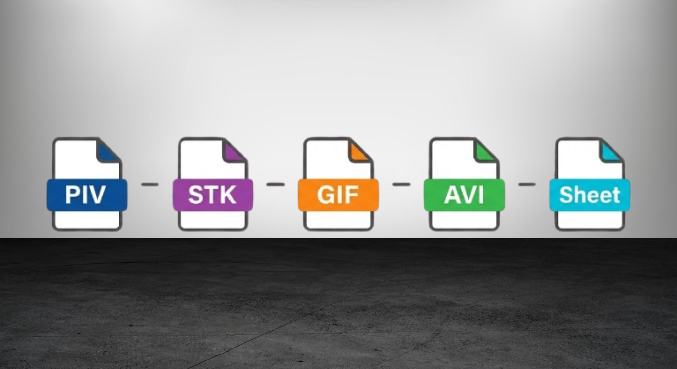
✅خروجی GIF متحرک: یکی از پرکاربردترین فرمتهای خروجی، بهویژه برای استفاده در وبسایتها و شبکههای اجتماعی است.
✅خروجی AVI: برای انیمیشنهای طولانیتر یا با کیفیت بالاتر، خروجی ویدیویی AVI گزینه مناسبتری است که در نسخههای ۳ به بعد این نرمافزار اضافه شده است.
✅خروجی شیت اسپرایت (Sprite Sheet): این قابلیت برای توسعهدهندگان بازی بسیار کاربردی است، چرا که امکان خروجیگیری قابهای انیمیشن را در قالب یک تصویر واحد فراهم میکند که میتواند مستقیماً در موتورهای بازیسازی استفاده شود.
🔶نصب و سیستمعاملهای پشتیبانیشده
Pivot Animator یک نرمافزار رایگان (Freeware) است که بدون نیاز به پرداخت هزینه قابل دانلود و استفاده است. نسخههای اصلی این نرمافزار برای سیستمعامل ویندوز (از ویندوز ۷ تا ویندوز ۱۱) طراحی شدهاند، هرچند نسخههای جدیدتر مانند Pivot Animator 5 برای عملکرد بهینه، به ویندوز ۱۰ به بالا و پردازنده گرافیکی (GPU) نیاز دارند. همچنین نسخههای غیررسمی و جایگزین برای مک، لینوکس، اندروید و iOS نیز توسط جامعه کاربری توسعه یافتهاند، هرچند این نسخهها همیشه از ثبات و پشتیبانی رسمی برخوردار نیستند.
هنگام نصب، لازم است کاربران به گزینههای نصب پیشنهادی نرمافزارهای جانبی که ممکن است در نصبکننده گنجانده شده باشند توجه کنند و در صورت عدم نیاز، آنها را در طول فرایند نصب غیرفعال نمایند.
🔶مخاطبان و کاربردهای Pivot Animator
مناسب برای چه کسانی است؟
- ✅دانشآموزان و نوجوانان علاقهمند به انیمیشن: به دلیل سادگی فوقالعاده رابط کاربری، این نرمافزار معمولاً اولین ابزار آشنایی افراد با مفاهیم پایه انیمیشن است.
- ✅معلمان و مربیان: در کلاسهای آموزش مقدماتی انیمیشن یا رسانه، به دلیل رایگان بودن و سهولت آموزش، انتخاب مناسبی است.
- ✅علاقهمندان به ساخت انیمیشنهای کوتاه و طنز: بسیاری از انیمیشنهای استیکفیگور طنز یا اکشن که در یوتیوب منتشر میشوند، با همین نرمافزار ساخته شدهاند.
- ✅توسعهدهندگان بازیهای ساده: با استفاده از قابلیت خروجی شیت اسپرایت، میتوان انیمیشنهای ساده کاراکتر را برای بازیهای دوبعدی مقدماتی تولید کرد.
چه کسانی نباید به این نرمافزار اکتفا کنند؟
- ✅انیماتورهای حرفهای: به دلیل محدودیت به سبک استیکفیگور و نبود ابزارهای پیشرفته رندرینگ، نورپردازی یا مدلسازی سهبعدی، این نرمافزار برای پروژههای حرفهای یا تجاری مناسب نیست.
- ✅استودیوهای تولید محتوای با کیفیت سینمایی: برای چنین پروژههایی، نرمافزارهایی مانند Adobe Animate، Toon Boom Harmony یا Blender گزینههای مناسبتری هستند.
🔶مزایا و محدودیتهای Pivot Animator
مزایا✅
- کاملاً رایگان و بدون نیاز به لایسنس یا اشتراک.
- رابط کاربری بسیار ساده و مناسب برای مبتدیان.
- قابلیت میانقابسازی خودکار که ساخت حرکات نرم را تسهیل میکند.
- امکان طراحی شخصیتهای کاملاً سفارشی از طریق Figure Editor.
- جامعه کاربری فعال و کتابخانه آنلاین اشتراکگذاری شخصیتها.
- حجم نصب پایین و نیاز سختافزاری بسیار محدود نسبت به نرمافزارهای حرفهای انیمیشن.
محدودیتها⭕
- محدود به سبک استیکفیگور و اسپرایتی؛ فاقد ابزارهای طراحی وکتور یا نقاشی پیشرفته.
- عدم پشتیبانی رسمی از خروجی مستقیم GIF در برخی نسخهها (بسته به نسخه، ممکن است نیاز به تبدیل فایل AVI به GIF با ابزار جانبی باشد).
- فاقد قابلیتهای سهبعدی، رندر پیشرفته و افکتهای نوری حرفهای.
- مناسب پروژههای تجاری یا استودیویی با استانداردهای بالای کیفیت نیست.
- رابط کاربری نسبتاً قدیمی که در مقایسه با نرمافزارهای مدرنتر ممکن است ابتدایی به نظر برسد.
🔶مقایسه Pivot Animator با نرمافزارهای مشابه
|
هزینه |
سطح مهارت موردنیاز |
نوع انیمیشن |
نرم افزار |
|
رایگان |
مبتدی |
استیک فیگور و اسپرایت دوبعدی |
Pivot Animator |
|
رایگان |
مبتدی |
استیک فیگور دوبعدی |
Stykz |
|
اشتراکی (پولی) |
متوسط تا پیشرفته |
انیمیشن وکتور و تعاملی حرفه ای |
Adobe Animate |
|
پولی |
پیشرفته |
انیمیشن دوبعدی استودیویی |
Toon Boom Harmony |
|
رایگان و متن باز |
متوسط تا پیشرفته |
انیمیشن دوبعدی و سه بعدی |
Blender |
همانطور که در جدول بالا مشخص است، Pivot Animator در کنار Stykz، سادهترین گزینه برای شروع کار با انیمیشن استیکفیگور محسوب میشود، در حالی که ابزارهایی مانند Adobe Animate و Toon Boom Harmony برای تولید محتوای حرفهای و استودیویی طراحی شدهاند و نیازمند دانش فنی و هزینه بیشتری هستند. Blender نیز با وجود رایگان بودن، به دلیل پیچیدگی بالا در رابط کاربری، برای مبتدیان کاملاً تازهکار مسیر یادگیری دشوارتری دارد.
🔶نکاتی برای شروع کار با Pivot Animator
🔹برای کاربرانی که میخواهند برای اولین بار با این نرمافزار کار کنند، رعایت چند نکته میتواند فرایند یادگیری را تسریع کند:
- ابتدا با استفاده از شخصیت پیشفرض نرمافزار و بدون رفتن سراغ Figure Editor، با نحوه حرکتدادن قطعات و ساخت قابهای کلیدی آشنا شوید.
- از قابلیت میانقابسازی برای صرفهجویی در زمان ساخت حرکات پیچیده استفاده کنید؛ نیازی نیست هر قاب را بهصورت دستی طراحی کنید.
- پیش از ساخت انیمیشن نهایی، نرخ فریم مناسب (معمولاً بین ۱۲ تا ۲۴ فریم بر ثانیه) را برای پروژه خود تنظیم کنید تا حرکت طبیعی به نظر برسد.
- از کتابخانه آنلاین STK برای دانلود شخصیتهای آماده استفاده کنید تا در مراحل ابتدایی یادگیری، وقت خود را صرف طراحی شخصیت از صفر نکنید.
- برای یادگیری عمیقتر، از آموزشهای موجود در وبسایت رسمی نرمافزار و کانالهای یوتیوب مرتبط استفاده کنید که بهصورت گامبهگام مراحل ساخت انیمیشن را آموزش میدهند.
🔶جمعبندی
Pivot Animator با وجود سادگی ظاهری، ابزاری قدرتمند برای آموزش مفاهیم پایه انیمیشن و ساخت انیمیشنهای استیکفیگور خلاقانه است. رایگان بودن، رابط کاربری ساده و قابلیتهایی مانند میانقابسازی خودکار و طراحی شخصیت سفارشی، این نرمافزار را به گزینهای ایدهآل برای مبتدیان، دانشآموزان و علاقهمندان به ساخت انیمیشنهای کوتاه تبدیل کرده است. با این حال، برای پروژههای حرفهای یا تجاری که نیاز به کیفیت بالای بصری، انیمیشن سهبعدی یا ابزارهای رندرینگ پیشرفته دارند، لازم است کاربران به سراغ نرمافزارهای تخصصیتری مانند Adobe Animate یا Toon Boom Harmony بروند. در نهایت، انتخاب Pivot Animator بیشتر به هدف پروژه و سطح مهارت کاربر بستگی دارد؛ برای شروع یادگیری و لذت بردن از فرایند خلق انیمیشن، این نرمافزار انتخابی بینظیر و کاملاً رایگان است.
🔶سوالات متداول
❓آیا Pivot Animator کاملاً رایگان است❓ بله، این نرمافزار بهصورت کامل رایگان (Freeware) عرضه میشود و نیازی به خرید لایسنس یا اشتراک ندارد.
❓آیا Pivot Animator روی مک و لینوکس هم اجرا میشود❓ نسخه اصلی و رسمی این نرمافزار برای ویندوز طراحی شده است، اما نسخههای غیررسمی و جایگزین برای مک، لینوکس، اندروید و iOS نیز توسط جامعه کاربری توسعه یافتهاند که ممکن است از ثبات کمتری برخوردار باشند.
❓آیا میتوان با Pivot Animator انیمیشن سهبعدی ساخت❓ خیر، این نرمافزار بهطور کامل برای انیمیشن دوبعدی استیکفیگور و اسپرایتی طراحی شده و هیچ قابلیت مدلسازی یا انیمیشن سهبعدی ندارد.
❓آیا Pivot Animator برای ساخت بازی مناسب است❓ برای طراحی انیمیشن کاراکترهای ساده در بازیهای دوبعدی مقدماتی، خروجی شیت اسپرایت این نرمافزار میتواند مفید باشد، اما برای ساخت کامل یک بازی، ابزارهای اختصاصی موتور بازیسازی مورد نیاز است.
❓چگونه میتوان انیمیشن ساختهشده را به GIF تبدیل کرد❓ بسته به نسخه نرمافزار، ممکن است امکان خروجی مستقیم GIF وجود داشته باشد یا لازم باشد ابتدا فایل را در فرمت AVI ذخیره کرده و سپس با یک ابزار جانبی به GIF تبدیل کنید.
❓آیا برای استفاده از Pivot Animator باید طراحی بلد باشیم❓ خیر، این نرمافزار مخصوص مبتدیان طراحی شده و حتی افرادی که هیچ دانش قبلی در زمینه طراحی یا انیمیشن ندارند، میتوانند با کمی تمرین از آن استفاده کنند.
❓دوره ها در کجا برگزار می شوند❓ دوره ها در هفت تیر - بلوار بلال - نبش خیابان13آبان - جنب افق کوروش - ساختمان میلاد - آموزشگاه نت کالج برتر برگزار می شوند.
❓از کجا درباره شروع دوره ها اطلاعات کسب کنم❓ برای اطلاع از شروع دوره ها میتوانید به بخش تقویم آموزشی وبسایت مراجعه کرده و یا با شماره های آموزشگاه در ارتباط باشید.
دیدگاه ها (0)